Translate

domingo, 17 de febrero de 2013

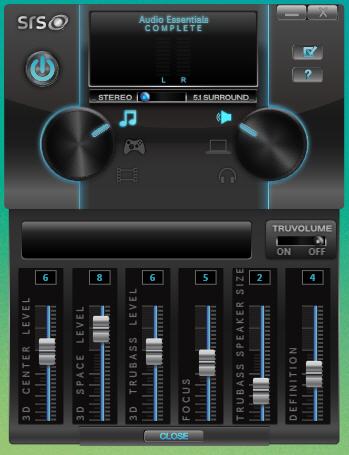
SRS Audio Essentials, una joya para los amantes de la música y el sonido

Este es un breve artículo, para recomendar un software por el que vale la pena pagar los USD 30 que cuesta sin dudarlo.

El software de SRS Labs, Audio Essentials, es un infaltable para cualquiera que le guste escuchar música en su computadora. Le saca un jugo increíble a cualquier parlante o auricular, amplificando graves y agudos y agregando un efecto de ambiente tridimensional muy agradable. 

Realmente hay que probarlo para ver cómo suenan los simples parlantes internos de un notebook, da la sensación de que se le agrega un pequeño woofer por software.

Originalmente la versión de Mac OS X se llamaba SRS iWow y venía en la forma de un plugin para iTunes, por lo cual sólo servía para escuchar música en dicho software. Ahora viene (para Windows y Mac) una aplicación independiente, que permite disfrutar los efectos en cualquier software que emita sonido en la computadora.

Trae varios "presets" de fábrica para escuchar música, películas, juegos y voz, así como equalización preconfigurada para parlantes internos, auriculares o parlantes externos. 

También permite personalizar la configuración a través de sliders con los cuales regulamos los graves y los efectos.

Como comento, a pesar de que por lo general soy partidario de utilizar software gratuito, habiendo probado el iWow anteriormente no dudé cuando salió el Audio Essentials. Son 30 de los verdes bien invertidos.

Aquí una demo interesante de la capacidad de los efectos SRS.


domingo, 26 de agosto de 2012

Recuperar el acceso SMB/SAMBA a un NAS en Mountain Lion

Por temas de licenciamiento, desde OS X Lion Apple quitó del sistema la versión open source del popular software SAMBA, sustituyéndola por una versión que supuestamente es 100% compatible con Windows, pero que en la práctica da algún problema para acceder a otras implementaciones de SMB como puede ser el propio SAMBA corriendo en algún Linux o NAS.

Y además desde Lion se deshabilitó el acceso a versiones viejas del protocolo SMB (SMB 1.x), lo cual impide acceder a servidores que utilicen versiones antiguas de SAMBA o a sistemas Windows pre-Windows XP.

Tal es el caso de mi viejo NAS Promise ConnectStor II, el cual evidentemente utiliza un SAMBA añejo internamente y no actualizable, y al conectarme desde Finder obtengo un mensaje de error que indica que el servidor no es compatible. Algo similar recuerdo me pasó en su momento en Windows Vista, accediendo a un viejo servidor Linux con SAMBA, y terminé metiendo alguna configuración en la registry como es habitual para hacerlo funcionar.

En Lion esta incompatibilidad con versiones viejas del protocolo se podía salvar ejecutando lo siguiente en una Terminal:

sudo sysctl -w net.smb.fs.kern_deprecatePreXPServers=0

Lamentablemente en Mountain Lion esto ya no funciona.

Para acceder a mi NAS desde Mountain Lion tuve que hacer lo siguiente:

1) Sustituir el SAMBA "Apple" por el SAMBA open source. La forma más sencilla por lejos de hacerlo es con el programa SMBUp. Este software hace todo, descarga SAMBA, lo instala y desactiva el que viene con el sistema sustituyéndolo por este. También trae una interfaz de usuario para compartir carpetas por este medio fácilmente. Es posible sino instalar SAMBA3 con MacPorts, existen miles de guías en la web.

2) Aún con el SAMBA estándar ya instalado, desde Finder no me es posible conectar el NAS. Esto por lo que comenté más arriba de la vieja implementación que está "filtrada" en el sistema, y en Mountain Lion no es posible utilizar el workaround "sysctl".

La solución fue utilizar un File Manager gratuito llamado muCommander

Con éste programa abierto, presionamos CTRL + K (atentos, no Command + K como en el Finder sino CTRL+K).

Allí elegimos la pestaña "SMB", en donde dice SERVIDOR ponemos la IP/nombre del NAS, en Compartir el nombre del recurso/carpeta compartida al que deseamos acceder, dominio en mi caso lo dejé en blanco, y en usuario y contraseña puse el usuario con el que habitualmente accedía al NAS desde Lion. Se puede marcar que guarde el usuario para futuras sesiones.

Luego dar conectar y listo, accedemos a nuestro NAS, y podemos trabajar con él con una interfaz de usuario muy parecida al viejo Norton Commander.

La otra opción es tirar el NAS y comprar uno más nuevo, pero bueno, "éramos tan pobres..." como decía el negro Olmedo.  :=)

Como último tip, habrán notado que desde el muCommander tenemos que conocer previamente cómo se llama la carpeta del NAS compartida a la cual deseamos conectarnos, lo cual no es tan cómodo como "Navegar" el NAS y elegirla en el Finder. Para listar los recursos compartidos, abrimos una Terminal y ejecutamos el siguiente comando con la IP del NAS y el usuario SAMBA que accede al mismo:

smbclient -U usuario -L //IP_DEL_NAS

Ingresamos la password del usuario y esto listará todos los recursos compartidos del NAS.


domingo, 19 de agosto de 2012

Dual Channel vs más memoria en Macbook Pro 3,1

Mi Macbook Pro 3,1 (Core 2 Duo 2.4 Ghz "Santa Rosa" 17") ya tiene su buen tiempo de uso. Sin embargo corre el último sistema operativo de Apple, Mountain Lion con comodidad, y el hecho de que Apple haya descontinuado el modelo de 17" el MBP me tienta a mantenerlo en funcionamiento algún tiempo más.

Sin embargo tenía ganas de ampliarle un poco la memoria, sobre todo para agilizar el trabajo con máquinas virtuales que manejo a diario.

La limitante es que ya tenía 4 Gb de DDR2 instalados mediante dos sodimm de 2 Gb, que según Apple es el máximo que admite mi equipo. Sin embargo en foros pude ver que el equipo puede manejar sin problemas 6 Gb de memoria (no así 8 Gb que los detecta pero genera errores).

El tema es que para poner 6 Gb se debe instalar un sodimm de 2 Gb y otro de 4 Gb, es decir que los bancos quedan con distintas capacidades de memoria.

Esto tiene un efecto y es que se pierde la capacidad de utilizar lo que se conoce como "dual channel", que es una característica que permite al procesador acceder a ambos bancos de memoria en paralelo.

Sin embargo había leído que la mejora de performance que aporta el dual channel es bastante insignificante, sobre todo cuando se utiliza una placa de video no integrada al sistema como es mi caso (NVidia GeForce 8600M GT 256 Mb).  Con video integrado ya es otro tema, porque el acceso de memoria de video se ve muy mejorado, pero nuevamente no es el caso del Macbook Pro.

Me terminé de convencer al ver estos benchmarks de un Macbook Pro con 4 Gb y 6 Gb (con y sin dual channel respectivaente):

Benchmarks Brefeats

Resumiendo lo que arrojan estos tests:

"The difference ranged from -.5% to +1.7% or an average difference of +.28% or less than 1/3 of one percent. I call that negligible. Or, in other words, you should have no worries about a speed penalty imposed by non-matching memory modules and loss of interleaving."

Finalmente instalé un sodimm de 4 Gb DDR2. No son fáciles de conseguir, en NewEgg y en EBay se pueden encontrar algunos, yo en el único lugar que los vi aquí en Uruguay es en NetCom, a un precio muy razonable (U$S 55).

La verdad estoy super conforme con el resultado. No noté una degradación de la performance para nada. Ni hablar al abrir alguna máquina virtual o un entorno de desarrollo pesado como el Eclipse junto con otros programas abiertos, se nota una mejora importante.

Recomiendo en caso de que estén en la misma situación y con Mountain Lion, llevar a sus equipos al máximo de su capacidad, ya que vale la pena con una mínima inversión.

También para incrementar más la performance, ayuda utilizar un disco de 7200 RPM que fue un upgrade que le hice a mi Macbook Pro hace un par de meses. Esto se nota bastante al iniciar las aplicaciones (tiempo de carga), y al iniciar el sistema se reduce un poco la demora también.

Finalmente, para testear que esa nueva memoria funciona al 100% recomiendo utilizar Rember, una utilidad basada en memtest: Rember


martes, 12 de junio de 2012

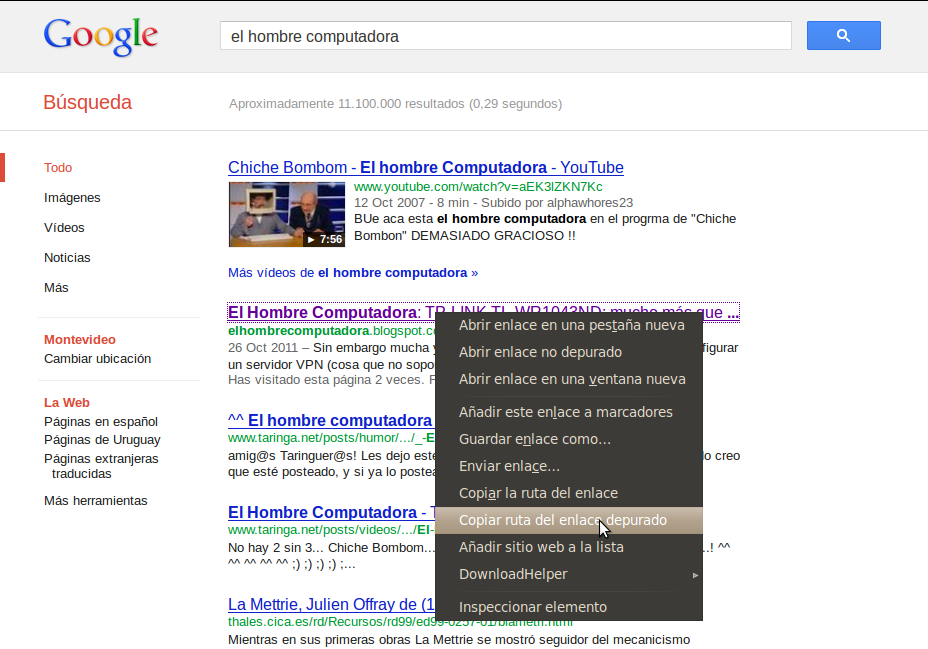
Copiar enlaces de Google sin la URL de redirección

Quizás les ha pasado alguna vez que quieren pasarle a alguien por correo un enlace que encontraron por Google. En los resultados al dar botón derecho "Copiar enlace" desde nuestro navegador, lo que ocurre es que obtenemos un enlace larguísimo de redirección, mediante el cual obviamente los amigos de Google guardarán sus buenas estadísticas de acceso a los resultados de búsqueda.

Ejemplo de lo que estoy hablando:

http://www.google.com.uy/url?sa=t&rct=j&q=&esrc=s&source=web&cd=2&ved=0CFoQFjAB&url=http%3A%2F%2Felhombrecomputadora.blogspot.com%2F2011%2F10%2Ftp-link-tl-wr1043nd-mucho-mas-que-un.html&ei=oXrXT7yYGYeC8ASguZzrAw&usg=AFQjCNGfyWqLUnN-hlJKsd6PVdvJ7qjFyw&sig2=o45ivREZ6H43hHfxN3XkBw

Una forma sencilla de sacar el enlace es entrando a la página en cuestión y copiando la URL desde la barra de direcciones. Sin embargo a veces el destino de búsqueda es un archivo PDF y al darle click se abre el diálogo de "Guardar como..." y ya no se hace tan sencillo obtener el link original.

Quería comentar que existe una extensión para Firefox llamada "Redirect Remover", que sirve justamente para obtener los enlaces limpios de la redirección.

Se instala desde esta página.

Una vez instalado, al dar click con el botón derecho del ratón sobre un enlace nos aparece la opción "Copiar ruta del enlace depurado", y con ella obtenemos el link libre de redirecciones.


domingo, 27 de mayo de 2012

Exportar diagrama Gantt / cronograma desde OpenProj

Para quien no lo conozca, OpenProj es un software para gestión de proyectos OpenSource, el cual fue descontinuado por el fabricante hace ya algunos años. Sin embargo a mi criterio sigue siendo casi la única alternativa usable a MS Project para los usuarios Linux y Mac OS X.

Cuando este proyecto estaba "vivo", el fabricante vendía aparte una versión comercial (Projects on Demand) la cual permitía exportar los diagramas Gantt a PDF entre otras cosas. Sin embargo al descontinuarse OpenProj esta versión comercial también dejó de existir, quedando únicamente el el OpenProj open source para descargar que no tiene la posibilidad de exportar los diagramas que generamos.

Por suerte alguien ha implementado una solución a este problema, desarrollando un remplazo para el componente principal de OpenProj que habilita a exportar a formato imagen PNG los diagramas.

Para instalarlo simplemente hay que sustituir el archivo openproj.jar que viene con el OpenProj por el que se descarga de esta página:

Descargar openproj.jar

Para los usuarios Mac OS X, tenemos que ir a Aplicaciones y darle botón derecho arriba del OpenProj, seleccionando "Mostrar contenido del paquete". Encontraremos el archivo openproj.jar a sustituir dentro de la carpeta Resources/Java del paquete.

Una vez instalado dentro de OpenProj, al seleccionar la opción "PDF" del menú archivo, aparecerá un cuadro de diálogo "Guardar como" donde podremos indicar donde queremos guardar nuestra imagen PNG. Es bastante rudimentario, teniendo en cuenta que el menú dice PDF y en realidad exporta a PNG, pero salvando ese detalle funciona de mil maravillas.

Espero sea de utilidad.


domingo, 6 de mayo de 2012

Controlar la retroiluminación del teclado en los Macbook Pro

Los Macbook Pro traen una característica bastante exclusiva, que es la retroiluminación del teclado. Esta función depende del sensor de luz de ambiente incorporado en nuestras macs, y se activa cuando la luz ambiente es baja. Sin embargo puede que dicho sensor no se comporte como queremos.

Para compensar esto recomiendo la aplicación Lab Tick, que permite controlar manualmente la luz del teclado:

Lab Tick


domingo, 6 de noviembre de 2011

iCloud: Este dispositivo ya no es apto para crear un ID de Apple

Finalmente, ante buenos comentarios recibidos de un usuario de iPhone, decidí activar el nuevo servicio iCloud de Apple, disponible en mi Lion 10.7.2.

Sin embargo no fue tan sencillo. Primero que no tenía el iCloud en mi sistema, porque estaba usando un developer preview de la 10.7.2. Cuando quise instalar la versión final, mediante el Combo Update 10.7.2 me decía que no era posible instalarlo en mi sistema. Googleando un poco descubrí que para revertir la versión beta, antes de instalar el update debía correr un programita llamado "update reversioner". Una vez ejecutado pude instalar 10.7.2 final, y obtuve mi preciado ícono de iCloud en las "Preferencias del sistema".

Pero la odisea no termina allí. Cuando le ingreso mi cuenta de Apple a iCloud para que se conecte, me encuentro con el siguiente mensaje:


Pues bien, googleando descubrí que esto se debía a que mi Mac no tenía número de serie. Mi Macbook Pro fue de las que sufrieron la famosa falla de su logic board (debido al chip gráfico NVIDIA), y hace un año más o menos me reemplazaron la misma con una nueva (sin costo y fuera de garantía, gracias Apple!). Sin embargo, quien sustituyó la placa me dejó un mac sin número de serie. Esto ya lo había notado viendo "Acerca de este mac" en alguna ocasión, pero hasta ahora no me había generado ningún inconveniente:


Pues bien, la solución entonces es llevarlo a un representante Apple autorizado para que le carguen el número de serie. Sin embargo, para quienes se sientan intrépidos como yo, pueden cargar un número de serie Uds. mismos, utilizando un CD booteable llamado "Blank Board Serializer". Este es un utilitario oficial de Apple, pero que solo está disponible para los representantes autorizados. Google is your friend, se encuentra por allí este archivo llamado (_ssps_063-6904-A).dmg , que es una imagen de CD que podemos grabar con la "Utilidad de discos". Luego se bootea nuestra mac presionando C para que inicie desde el superdrive, y allí cargará este software. Atención, el proceso de grabación del serial es IRREVERSIBLE, solo se puede hacer una vez. Esto claramente para evitar que macs robados sean "reserializados" para ocultarlos. Por lo tanto chequear 10 veces antes de aceptar el serial que ingresamos, asegurándonos que es el correcto que está escrito físicamente en nuestro mac, o el que registramos en su momento en el sitio web de Apple al comprar el equipo.

Luego de aceptar y cruzar los dedos 3 segundos, me informó que el flasheo del serial había resultado exitoso, y al reiniciar ya pude disfrutar de iCloud y de mi número de serie en "Acerca de este mac".